一、成品展示
二、序言
很早之前就想做一个自己的在线简历,一来学习一下html基本知识,二来也可以为自己的面试加分,三来方便分享给其他人。但是由于时间,学习问题,一直被耽搁了,趁着考研结束后的一段空余时间把他完成。经过了断断续续一个星期的折腾,终于完成了,今天把制作经验分享出来,顺便也记录学到的知识。
三、前提准备
- hexo博客框架和Next博客主题,这个是博客环境,不是必要的。
- html编辑环境,推荐Hbuider编辑器,支持内置服务器和外置服务器,在同一个局域网下,方便手机查看制作的网页效果
- (为了保证网页的加载速度,我这里一般不会贴图)
四、环境配置步骤
设置hexo的config.yml配置文件,对skip_render属性添加 project/**,其中project是source下的一个自定义文件夹,这样就可以避免hexo对project渲染,将改文件夹下的内容原封不动的搬移到public文件夹下,实现自定义页面。配置如下
1
skip_render: project/**
设置next主题下的config.yml配置文件,让一个目录链接到project上。配置如下
1
2
3
4
5
6
7
8
9
10
menu:
home: / || home
about: /about/ || user
#tags: /tags/ || tags
categories: /categories/ || th
archives: /archives/ || archive
#schedule: /schedule/ || calendar
#sitemap: /sitemap.xml || sitemap
#commonweal: /404/ || heartbeat
resume: /project/ || address-card开始设计简历,设计过程和上述环境无关,设计完成后直接复制到project文件夹下即可简历制作步骤
我是初学html,有很多做的不好的地方,仅供参考。其实html制作简历和word差不多,只不过word有很多可视化的工具,看起来方便点。建议先学会怎么使用word制作简历,再来设计网页版。这里先大致介绍word简历制作方法
4.1 word简历大致排版
- 想好自己的简历布局。
用表格设计好排版,表格中可以嵌套表格。示例如下:
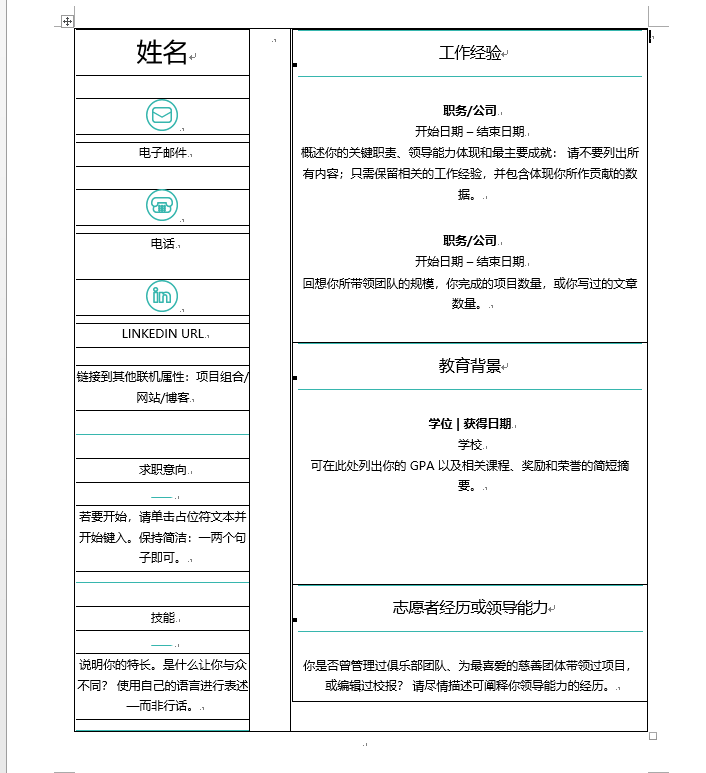
填充内容,去除表格的边界线。
注:一般先找现成的模板,在用上述方法进行修改,知道原理即可。
4.2 html如何与word对应
介绍顺序,从外到内介绍。
4.2.1 页边距对应
设置两个块(div),第一个块对应的是A4纸,第二个对应的可编写内容的部分。在第一个块里面设置好简历宽度,第二个设置好页边距,如下:
1 | menu: |
4.2.2 表格对应
理论上用一个表格,在表格中套用表格就可以实现和word一样的界面。但是这样的html排版实在太差,这里采用一个新的方案,大表格使用块来代替,每个模块单独一个块,这样可读性好,减少与其他版块的关联,方便对细节进行修改。这里给出简历头部的示例如下,其他的可以去简历页面F12查看源码。
1 | <div class="header"> |
源码在结构性上面设计的有些不规范,可供参考
4.3 添加下载PDF功能
4.3.1 下载功能实现
使用便签,和连接其他网页一样,把PDF地址作为源地址即可,在电脑上点击即可下载,手机上需要一顿操作才可下载。代码如下:
1 | <a class="DownButtonNormal" name="DownLoadHistEvent" style="color:#ffffff;background: #AFC1DC;color: #696B83;TEXT-DECORATION: none" download="郑文简历.pdf" href="source/郑文简历.pdf">Download PDF</a> |
4.3.2 按钮紧贴简历旁,不随页面移动
设置按钮位置为fixed,也就是浮在文本上层,这时候就会脱离文本流,无法获取底部文本的具体问题。这时只需要再建立一个宽度和底部文本相同的div块并设置为fixed,在这个div块中添加按钮设置属性float=right,既可以解决。
html代码:
1 | <div class="ct"> |
css代码:
1 | .ct{ |
五、一些问题
5.1 div如何页面居中
CSS代码如下:
1 | .divhead { |
5.2 div模仿A4纸阴影
css代码如下:
1 | box-shadow: 2px 4px 6px #000; |
六、结束语
有问题欢迎留言,内容持续补充。